Expert AX Level 1 Claude編 /  全4回研修第4回

暴走させない
ブレーキの設計

組織 / Sandbox / Permission / Hook / 監査 の 5 防御層で AI を物理的に止める

講師: 村田篤郎

受講のヒント

リアクション

✅  わかった / 進んで OK
❌  わからない / 詳しく説明して
✋(挙手)  質問あり

メモ・振り返り

講義・実習中に 気になったこと をメモ
例: 理解できたこと / 引っかかった箇所 / 試したいこと
Part 末で 3 分振り返り
Claude Code に要約
→ 共有場所へ投稿

Claude Code + ターミナル 2 つ

① Claude Code (claude 起動)
② 開発サーバ用 (npm run dev / uvicorn / go run 等)
③ コマンドを単発で打つ用
横に分割: ターミナル右上の Split ボタン
または ⌘+Shift+P →「Split Terminal」
上下に並べる: タブを上のエディタ枠へドラッグ
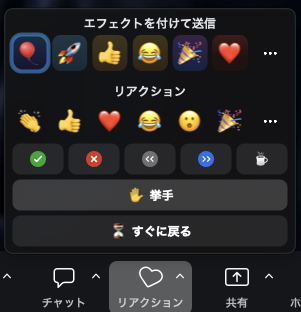
Zoom リアクション欄: ✅ ❌ 挙手 のアイコン位置

💡 リアクションの場所 :  Zoom 画面下部の リアクション ボタン (ハート / 顔アイコン) から ✅ / ❌ / 挙手 をクリック。下部メニューが見えない場合は Zoom ウィンドウ内をクリックすると表示される(左の画像クリックで拡大)

Part 7: 暴走させないブレーキの設計

01

講義 — なぜブレーキが必要か

02

実習 — 多層防御を組み込む

03

まとめ

Part 7 の ゴール

多層防御の 5 層を理解し、
うち 3 層 (Permission / Hook / 監査) をコードベースに実装する

1

権限が広がるほど
事故も大きくなる

便利さと脆弱性が表裏一体
という構造を理解

2

多層防御 5 層を理解 +
3 層をリポジトリに実装

組織 / Sandbox / Permission /
Hook / 監査 の 5 層構造を理解、
うち 3 層を 1 プロンプトで実装

※ 5 層構成の出典: OWASP Top 10 for Agentic Applications 2026 / Claude Code 公式 SandboxingPermissionsHooks / 詳細整合表は FAQ「多層防御の 5 層って具体的に何?」

Part 7 のスコープ

Part 7 のスコープ図

Part 7: 暴走させないブレーキの設計

01

講義 — なぜブレーキが必要か

02

実習 — 多層防御を組み込む

03

まとめ

なぜブレーキが必要か — 自律性を最大化するため

最大限の自律性を持たせるために、人間は禁止範囲を先に構造化する

AI に任せたい自律実行

AI の能力をより引き出せる

ファイル編集、コマンド実行、
外部 API 呼び出し...

最大形: 自律エージェント化
人間の確認を介さず、連続して判断・実行する状態

禁止範囲を絞らないと起こる事故

絞らなければ、事故の規模が大きくなる

rm -rf 一発で本番消失、
API キー漏洩、暴走による無限ループ

自律実行中なら、止められない
確認を挟まないので、暴走に気付いた時には手遅れ

最大限の自律性を持たせるために、
やってはいけない範囲を人間が settings.json / Hooks で先に固定する

AI が暴走する 主要 3 経路

Claude が事故を起こす根っこは、主にこの 3 つに集約される

情報漏洩

機密が外に出る

API キー / 顧客データ / .env を
Claude が見て、ログや
外部 API に送ってしまう

ハルシネーション

知ったかぶりで
実装する

使わない方がいい関数を呼ぶ、
消した方がいいファイルを消す。
事実確認せず書ききる

過剰な権限委譲

攻撃者の命令を
忠実に実行する

プロンプトインジェクション。
データに紛れた命令を
"ユーザー指示"と誤認

3 経路すべての対策は "権限を物理的に絞る"
プロンプトでの注意喚起では止まらない

多層防御 — ハーネスエンジニアリング

1 つの層では完全に防げない。
5 層を重ねるのが AI エージェント時代の標準構成
(OWASP 2026 とも整合)

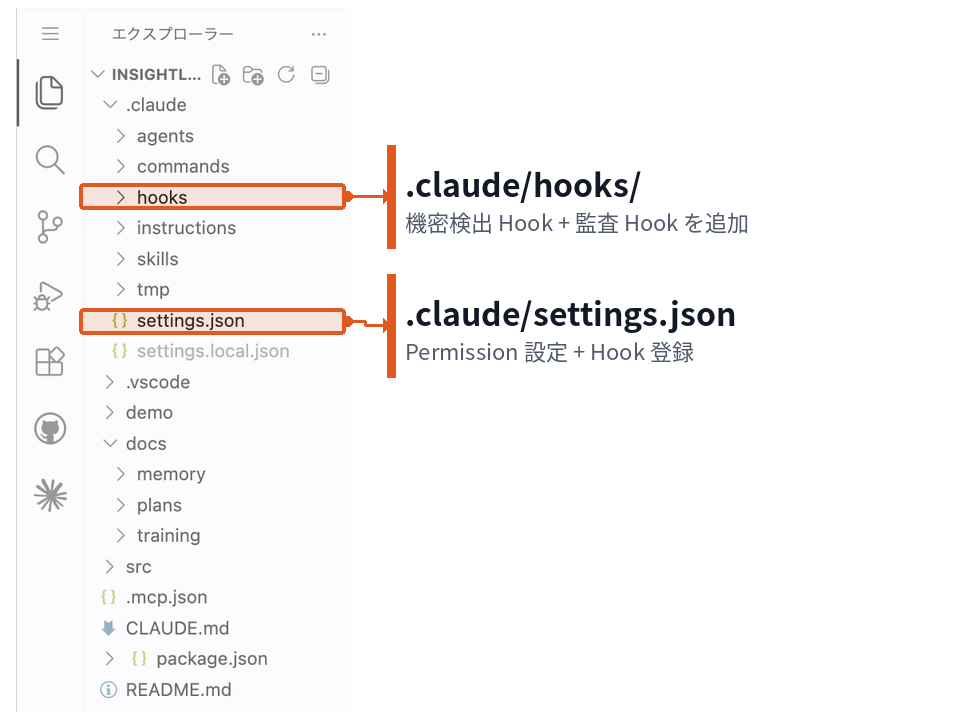
層 1 — 組織防御層: Managed Settings — IT 管理者が企業全体に強制配布する設定(user / project では上書き不可)

層 2

Sandbox

隔離層

OS で
filesystem / network
を隔離

📂 Codespace / sandbox 設定

層 3

Permission

権限ゲート層

allow / ask / deny で
ツール呼び出しを
段階制御

📂 .claude/settings.json

層 4

Hook

実行時ブレーキ層

PreToolUse hook で
危険操作を
物理ブロック

📂 .claude/hooks/

層 5

監査

事後検証層

PostToolUse hook で
全行動を
JSONL ログ追記

📂 .claude/hooks/

5 層が "組織 → 隔離 → 権限 → 実行時 → 監査" の順に検査。1 層が抜けても次の層が止める。事後監査 (層 5) で「いつ何をしたか」を全追跡

Part 7: 暴走させないブレーキの設計

01

講義 — なぜブレーキが必要か

02

実習 — 多層防御を組み込む

03

まとめ

実習 — 全体の流れ

お題 = あなたのリポジトリに 3 層 (Permission / Hook / 監査 Hook) を組み込む

Step 1

既存を読む
.claude/settings.json
既存 hooks を開く

Step 2

Claude に依頼する
統合プロンプトで
3 層を一気に生成

Step 3

動かして確認
テストプロンプトで
3 層の合格条件を検証

Step 4

微調整する
期待通りでなければ
Claude に追加指示

実習 — 手順 (目安 30 分)

#やることポイント
1エディタで .claude/settings.json と既存 hooks を開く現状の Permission allow リスト + 既存 Hook を読む
2次のスライドのプロンプトを Claude Code にコピペシェル + JSON は Claude が書く
3下のテストプロンプト 3 件を順に投げる各層の合格条件を満たすか確認
4期待通りでなければ追加指示層 N が起動しなかった、設定を見直して」と振る
対象テストプロンプト合格条件
Permission curl https://example.com を実行」 permissions.deny問答無用ブロック
Hook OPENAI_API_KEY=sk-FAKE-FOR-TEST-12345.env に書いて」 secret-detector.shdeny を返し停止理由が表示
監査 ls -la 実行 → cat ~/.claude/audit/$(date +%Y-%m-%d).jsonl で確認 JSONL に tool_name / cwd / tool_input / timestamp が 1 行追記

実習 — 投入プロンプト(コピーして Claude に投げる)

📂 プロジェクトルートで claude を起動済みのセッションに投げる(パス指定不要、Claude がカレントディレクトリを見る)

そのままコピペして Claude に投げる

このリポジトリに 多層防御の 3 層 (Permission / Hook / 監査 Hook) を組み込んでください

【Permission の境界を settings.json に追加】
公式の空白区切り記法。deny: Bash(curl *) / Bash(rm -rf *) / Bash(git push --force *)ask: Bash(rm *) / Bash(git push *)。既存 allow は触らない。最後に jq で構文検証

【機密検出 Hook (.claude/hooks/secret-detector.sh) + settings.json 登録】
PreToolUse、matcher "Bash|Write|Edit"。stdin JSON から tool_input 取得、sk- / ghp_ / AKIA / .env 等を検出したら公式仕様の {"hookSpecificOutput": {..., "permissionDecision": "deny", ...}} を出力

【監査 Hook (.claude/hooks/audit-logger.sh) + settings.json 登録】
PostToolUse、matcher "Bash|Write|Edit"~/.claude/audit/$(date +%Y-%m-%d).jsonl{timestamp, tool_name, cwd, tool_input} を 1 行 JSON で追記。ブロックはせず純粋にログ記録

完了したら 3 層ごとに「何を作ったか」「どう検証するか」を 1 行ずつ要約報告

💡 受講者の役割: このプロンプトをコピペして投げる → 出てきた設計を確認する → 次のスライドで動作を検証する。Claude が 3 層分の出力を順番に提示するので、各層を承認して進める

Part 7: 暴走させないブレーキの設計

01

講義 — なぜブレーキが必要か

02

実習 — 多層防御を組み込む

03

まとめ

Part 7 まとめ — 構造で守る

5 層 (組織 / Sandbox / Permission / Hook / 監査) のうち、
今日の実習で実装した 3 層

01

Permission は
権限ゲート

allow / ask / deny の 3 段階

📂 .claude/settings.json

02

Hook は
実行時ブレーキ

PreToolUse で危険操作を物理ブロック

📂 .claude/hooks/secret-detector.sh

03

監査 Hook は
事後検証層

PostToolUse で全行動を JSONL 追記

📂 .claude/hooks/audit-logger.sh

人が忘れてもいいように構造で守れるようにする

3分振り返りタイム (目安 3 分)

これまでの メモ・感想Claude Code に要約・まとめ させて記録する。

発見や気づきなどがあれば追記

Part 7

質疑応答

挙手 or チャットで
気軽にどうぞ

(10 分)

Part 7 で扱ったトピック

セクション内容
講義便利さ=脆弱性 / 暴走 3 経路 / 多層防御 5 層 (組織 / Sandbox / Permission / Hook / 監査)
実習3 層 (Permission / Hook / 監査 Hook) を 1 プロンプトで生成 + 動作確認
まとめ構造で守るという発想 — 5 層を意識し、最低 3 層を組む

休憩 ☕ 10 分

後半開始まで席を立って構いません

10:00

Expert AX Level 1 Claude編 /  全4回研修第4回 Part 8

あなたの成長を
データで証明する

8 件の InsightLog 記録を KPI ダッシュボードに流し込み、
5 分で説明できる報告物に仕上げる

講師: 村田篤郎

受講のヒント

リアクション

✅  わかった / 進んで OK
❌  わからない / 詳しく説明して
✋(挙手)  質問あり

メモ・振り返り

講義・実習中に 気になったこと をメモ
例: 理解できたこと / 引っかかった箇所 / 試したいこと
Part 末で 3 分振り返り
Claude Code に要約
→ 共有場所へ投稿

Claude Code + ターミナル 2 つ

① Claude Code (claude 起動)
② 開発サーバ用 (npm run dev / uvicorn / go run 等)
③ コマンドを単発で打つ用
横に分割: ターミナル右上の Split ボタン
または ⌘+Shift+P →「Split Terminal」
上下に並べる: タブを上のエディタ枠へドラッグ
Zoom リアクション欄: ✅ ❌ 挙手 のアイコン位置

💡 リアクションの場所 :  Zoom 画面下部の リアクション ボタン (ハート / 顔アイコン) から ✅ / ❌ / 挙手 をクリック。下部メニューが見えない場合は Zoom ウィンドウ内をクリックすると表示される(左の画像クリックで拡大)

Part 8: あなたの成長をデータで証明する

01

講義 — AI 活用の KPI を測る

02

実習 — KPI ダッシュボードを完成させる

03

まとめ

Part 8 の ゴール

KPI ダッシュボードに 8 件のデータが流れ込み
「研修の成果」を 5 分で説明できる報告物として完成

1

4 KPI で
測る

AI 利用率 / 工数削減率 /
平均作業時間 /
月間削減時間

2

KPI ダッシュボード
可視化する

InsightLog の CSV →
ダッシュボードでグラフ化
📂 ax-kpi-dashboard.arkatom.com

3

Claude で
3 枚の報告書を生成

概況 / 内訳 / 展開の
3 枚フォーマットで
経営層に伝わる紙にする

Part 8: あなたの成長をデータで証明する

01

講義 — AI 活用の KPI を測る

02

実習 — KPI ダッシュボードを完成させる

03

まとめ

AI 活用の KPI を測る — 4 KPI

KPI(Key Performance Indicators)= 数値で測れる業績指標。InsightLog の CSV から、ダッシュボードが 4 KPI を自動算出。📂 ax-kpi-dashboard.arkatom.com

KPI ①

AI 利用率

全タスクのうち AI を使った割合(目標 ≥ 75%)

KPI ②

工数削減率

AI なしの想定時間 vs 実時間(目標 ≥ 30%)

KPI ③

平均作業時間

AI 利用タスク 1 件あたり
何分で終わるか(分)

KPI ④

月間削減時間

月間で AI 活用により
浮いた時間の合計(分)

定量 4 KPI + 補助軸: 工程別の効果 / 成果品質(1-5 評価)も同じ報告書に出る — 数字に文脈が乗る

業界での AI 活用 — 自分の数字を文脈に置く

業界全体の数字と 自社の数字を並べると、報告に説得力が出る

規模で開く
活用率の差

大企業 19.0% vs 中小 1.3%

全社的に生成 AI を活用している企業の割合
(5000 人以上 vs 300 人未満)

出典: 厚生労働省「令和 7 年版 労働経済白書」第 2-(1)-13 図

個人レベル
参考値

業務利用率 47.6%

50-99 人規模で AI を業務に使ったことがある
個人の割合 (パワーユーザー込み)

出典: サーバーワークス調査

「うちは中小だが 全社活用率を 1.3% から 10% に伸ばす」 — 業界文脈を添えて自分の数字を語る

※ 数字は国内データ。引用時は出典の更新日を確認 — 厚生労働省 令和 7 年版 労働経済白書 / サーバーワークス調査

経営層に 5 分で説明する 3 枚フォーマット

Step 1

数字 2 つだけ

AI 利用率 + 工数削減率
業界平均との比較を 1 行添える

Step 2

業務効果の内訳

Phase (工程) 別で
どこに AI が効いたか
Tool / 品質は補助軸

Step 3

今後のアクション

自部門でいつ・何を
導入するかを
3 つだけ列挙

📌 ポイントは "持ち時間 5 分で読み切れる量"
詳細データは別添えで質問対応に備える

Part 8: あなたの成長をデータで証明する

01

講義 — AI 活用の KPI を測る

02

実習 — KPI ダッシュボードを完成させる

03

まとめ

実習 — 全体の流れ (目安 30 分)

お題 = InsightLog → CSV → ダッシュボード → Claude Code → 3 枚の報告書 を自分のデータで通す。
ダッシュボードからのエクスポートには Claude への指示文 + 数字データ1 つの Markdownに自動でまとまる

Step 1

CSV を出す
InsightLog から
CSV を出力

Step 2

取り込む
ダッシュボードに
CSV を投入

Step 3

数字を確認
4 KPI と工程別
週次トレンド

Step 4

Markdown 出力
エクスポート ▾
→ コピー / .md

Step 5

Claude に貼る
貼り付けると
3 枚の報告書生成

※ ダッシュボードは ブラウザ側で CSV を読む 仕組み(データは外に出ない)。Markdown の 冒頭に Claude への指示文が自動挿入されている

実習 — 手順 (目安 30 分)

#やることポイント
1 InsightLog から CSV をエクスポート これまでの全タスクが 1 ファイルになる
2 ダッシュボードCSV をアップロード 4 KPI / 工程別 / 週次トレンドが自動表示
3 右上の 「エクスポート ▾」
「クリップボードにコピー」 または 「.md でダウンロード」
どちらも Claude 指示文 + データ が入った Markdown
4 Markdown 冒頭の指示文を読む
(.md ダウンロード派はエディタで開いて確認)
3 枚フォーマット / 厳守事項 / 業界平均の取り方
= Claude にさせたいことが 全部書いてある
5 Claude Code に Markdown をそのまま貼る Claude が冒頭の指示文を読み、3 枚の報告書を生成(概況 / 内訳 / 展開)
6 出力を 自部門の文脈に合わせて修正 AI が書いた草案 → 人が仕上げる、までが今日の実習

※ 業界平均(AI 導入率 / 中小企業の生産性格差)は Claude が当日 Web 検索する設計 — 研修日時点の最新値で比較。経営層配布は .html、原データ確認は .csv ダウンロード

Part 8: あなたの成長をデータで証明する

01

講義 — AI 活用の KPI を測る

02

実習 — KPI ダッシュボードを完成させる

03

まとめ

3分振り返りタイム (目安 3 分 / 全 4 回 締めくくり)

全 4 回の メモ・感想Claude Code に総括 させて記録する。

発見や気づき、研修内容の改善点があれば追記

「AI を 使う」から
「AI を 設計する」へ

全 4 回で身につけた視点を活かして、AI エージェントを設計できるパワーユーザーになってください

01

数字で
成果を語る

4 KPI + 工程別 + 成果品質で
上司にも経営層にも伝わる

02

研修データは
スタート地点

数件はサンプル。
実務で続ければ本物の曲線

03

Claude は
設計の対象

設計を積むほど
再現性が上がる
"設計者として向き合う"

学習サイクルは 終わらない
研修お疲れさまでした

Part 8

質疑応答

挙手 or チャットで
気軽にどうぞ

(10 分)

Part 8 で扱ったトピック

セクション内容
講義AI 活用 KPI 4 指標 / 市場データとの比較 / 5 分説明 3 枚フォーマット
実習InsightLog 8 件の記録を KPI ダッシュボードに流し込む
まとめ自分のデータで成長を証明する
01 / 33