Expert AX Level 1 Claude編 /  全4回研修第1回

AIエージェントを
"設計する"ための
第一歩

"部下"としてのAIエージェント — その実力

講師: 村田篤郎

Part 1: "部下"としてのAIエージェント — その実力

01

オープニング

02

ライブデモ — Issue → PR 一気通貫

03

講義 — AIエージェント時代の現実

04

環境を立ち上げる

05

実習 — InsightLog をマイ仕様にする

06

デモ成果確認 + まとめ

Part 1: "部下"としてのAIエージェント — その実力

01

オープニング

02

ライブデモ — Issue → PR 一気通貫

03

講義 — AIエージェント時代の現実

04

環境を立ち上げる

05

実習 — InsightLog をマイ仕様にする

06

デモ成果確認 + まとめ

この研修のゴール

Claude Code を軸に、
AIエージェントに "自分の代わりに働いてもらう" 環境設計を学ぶ

AIエージェントとは — 指示・知識・ルールが揃えば、自律的に動く"部下"

研修全4回の全体像

"使う人" から "マネジメントする人" へ

01

第1回 — 動かす

AI の現状と "部下" の実力
指示を設計する
← 今回はここ

02

第2回 — 育てる

仕様駆動開発
継続改善で精度を上げる

03

第3回 — 任せる

Skill / Hook / Subagent で
自動化する

04

第4回 — 律する

ブレーキを設計する
KPI で組織に展開

自己紹介

村田篤郎
村田篤郎 Expert AX 講師

AI 導入支援・伴走 / AI 開発支援・エンジニア
趣味は登山・トレイルラン。健康管理や運動計画にも AI を活用しています。
(このスライドもすべて Claude で作成)

受講のヒント

リアクション

✅  わかった / 進んで OK
❌  わからない / 詳しく説明して
✋(挙手)  質問あり

メモ・振り返り

講義・実習中に 気になったこと をメモ
例: 理解できたこと / 引っかかった箇所 / 試したいこと
Part 末で 3 分振り返り
Claude Code に要約
→ 共有場所へ投稿

Claude Code + ターミナル 2 つ

① Claude Code (claude 起動)
② 開発サーバ用 (npm run dev など)
③ コマンドを単発で打つ用
横に分割: ターミナル右上の Split ボタン
または ⌘+Shift+P →「Split Terminal」
上下に並べる: タブを上のエディタ枠へドラッグ
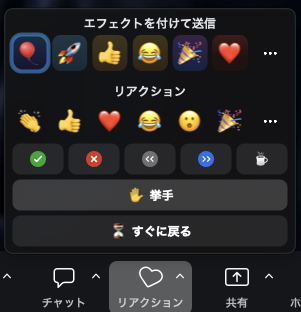
Zoom リアクション欄: ✅ ❌ 挙手 のアイコン位置

💡 リアクションの場所 :  Zoom 画面下部の リアクション ボタン (ハート / 顔アイコン) から ✅ / ❌ / 挙手 をクリック。下部メニューが見えない場合は Zoom ウィンドウ内をクリックすると表示される(左の画像クリックで拡大)

Part 1: "部下"としてのAIエージェント — その実力

01

オープニング

02

ライブデモ — Issue → PR 一気通貫

03

講義 — AIエージェント時代の現実

04

環境を立ち上げる

05

実習 — InsightLog をマイ仕様にする

06

デモ成果確認 + まとめ

ライブデモ — Issue から PR まで一気通貫

「ROI ダッシュボード機能を追加」 Issue を食わせて、
PR 作成 + レビュー まで自律実行

Issue

概要・受け入れ条件

実装計画

エージェントチームで設計

実装

コード + テスト

PR

レビューチームが確認

これら全部を、たった 1コマンド で。

$ ./demo/run.sh

所要時間: 約40分 / コスト: 約7ドル / 結果は後で確認します

Part 1: "部下"としてのAIエージェント — その実力

01

オープニング

02

ライブデモ — Issue → PR 一気通貫

03

講義 — AIエージェント時代の現実

04

環境を立ち上げる

05

実習 — InsightLog をマイ仕様にする

06

デモ成果確認 + まとめ

「AI 使える」では、もう足りない

AI を使える人 から AI で成果を出せる人

⚠️ 変化
66%
採用基準が「AI スキル」へ移行
経営者の 66% が「AI スキルなしは採用しない」、71% が「経験より AI スキル優先」
💪 機会
+56%
AI スキル者の賃金プレミアム(前年 +25% から倍増)
米テック大手の新卒採用は 2024 年に前年比 25% 減 / パンデミック前比 50% 超減
✨ 成果
1.7
Top 5% 企業は収益成長 1.7 倍 ─ パワーユーザー組織が勝つ
95% は ROI ゼロ。 パワーユーザー起点 で広がる組織だけが残る

この研修は、皆さんを AI で成果を出せる パワーユーザーにするためのもの。

※ 数字は主に米国・グローバル調査。これらの波は 今や 1.5 年程度 で日本に伝播してくる (AI 時代は従来のタイムラグが大幅に縮まっている)
出典 ─ ⚠️💪 Microsoft Work Trend Index 2024 (グローバル 31 カ国 経営者調査) / PwC AI Jobs Barometer 2025 (6 大陸 約 10 億 求人) / SignalFire 2025 (米テック)BCG The Widening AI Value Gap 2025 (グローバル 1,250 企業) / MIT NANDA 2025 (米企業 350 名調査)
では、成果を出すためには

OpenAI Codex チーム40 人 で、AI が AI を書く現場を 設計 している

Anthropic CEO Dario Amodei 公言 — 「最強のエンジニアの一部は、もうコーディングのほぼ全てを AI に委ねている」。Anthropic 内部でも AI が多くのコードを書く時代

成果を出す = AI が正しく動く環境を設計する

ハーネスエンジニアリングなどと呼ばれる

Claude Code = 業界標準のエージェント

Anthropic 製の ターミナル AI エージェント ─ 自律実行 × 業界標準

何ができる

指示 → 自律実行

ChatGPT は 会話して提案。Claude Code は ファイル読み書き + コマンド実行 まで自律的に動く

起動: claude 1 コマンド、日本語で指示

なぜ選ぶ

業界標準を作る側

MCP / Skills / CLAUDE.md は Anthropic 発祥 ─ 業界標準を作る側
業務 AI 採用率で Anthropic 34.4% ─ OpenAI を初めて上回り 1 位

出典: Ramp AI Index 2026-05

設計思想は、どのツールにも通用する

数字で見る Anthropic
── 設立 5 年で OpenAI を抜き去る急加速

Part 1: "部下"としてのAIエージェント — その実力

01

オープニング

02

ライブデモ — Issue → PR 一気通貫

03

講義 — AIエージェント時代の現実

04

環境を立ち上げる

05

実習 — InsightLog をマイ仕様にする

06

デモ成果確認 + まとめ

環境を立ち上げる

  1. GitHub にログイン
  2. リポジトリがあることを確認
  3. 左上のハンバーガーメニュー → Codespaces
  4. サイドバーから xxx/InsightLog を選択
  5. Codespace の名前をクリックして起動
  6. ターミナルと claude を起動

※ 事前配布の Codespace URL から入る場合は 2〜5 をスキップ

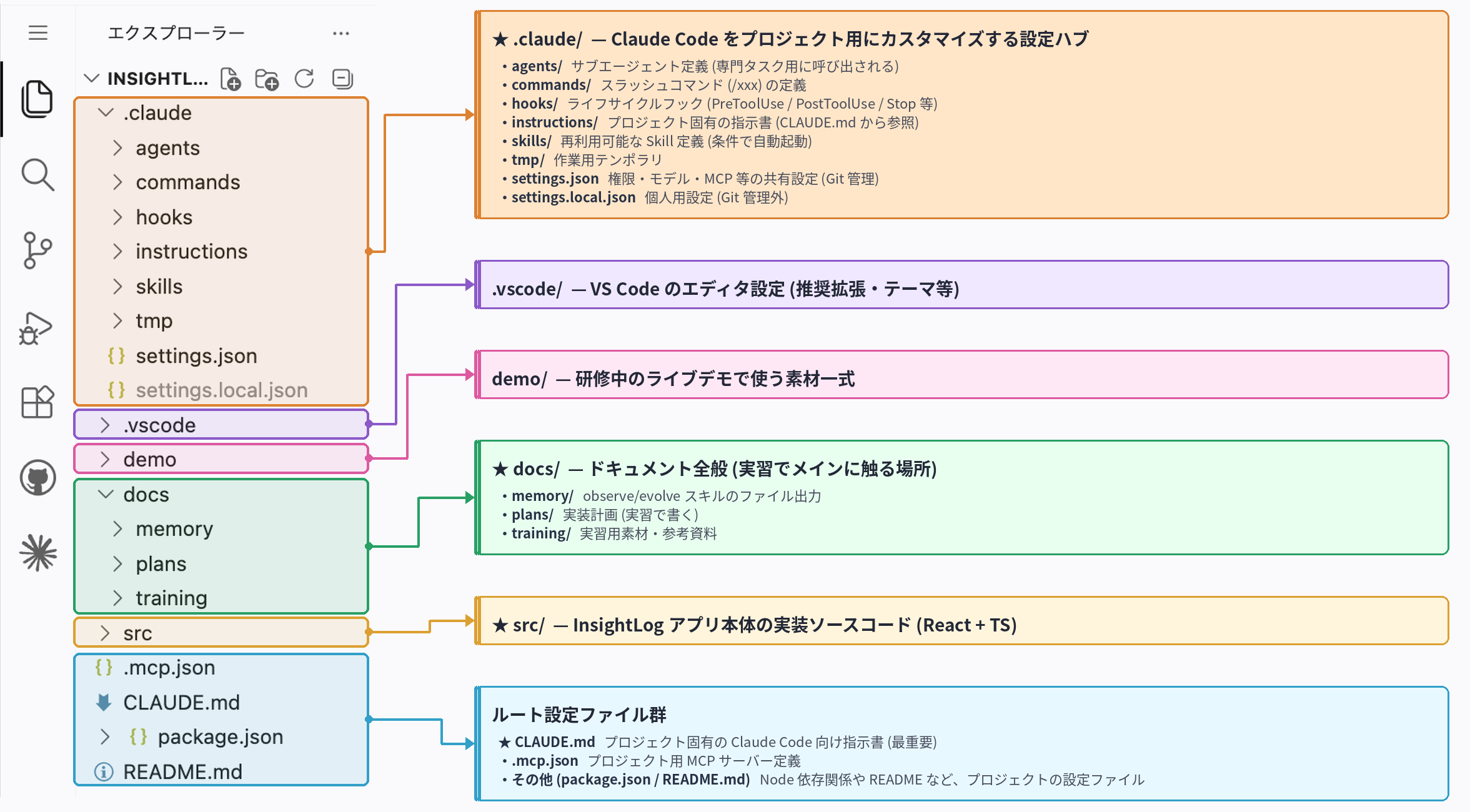
プロジェクト構成 — 全体像

apps/InsightLog(研修用 Codespace)のディレクトリと役割

apps/InsightLog のディレクトリ構成と役割

Part 1: "部下"としてのAIエージェント — その実力

01

オープニング

02

ライブデモ — Issue → PR 一気通貫

03

講義 — AIエージェント時代の現実

04

環境を立ち上げる

05

実習 — InsightLog をマイ仕様にする

06

デモ成果確認 + まとめ

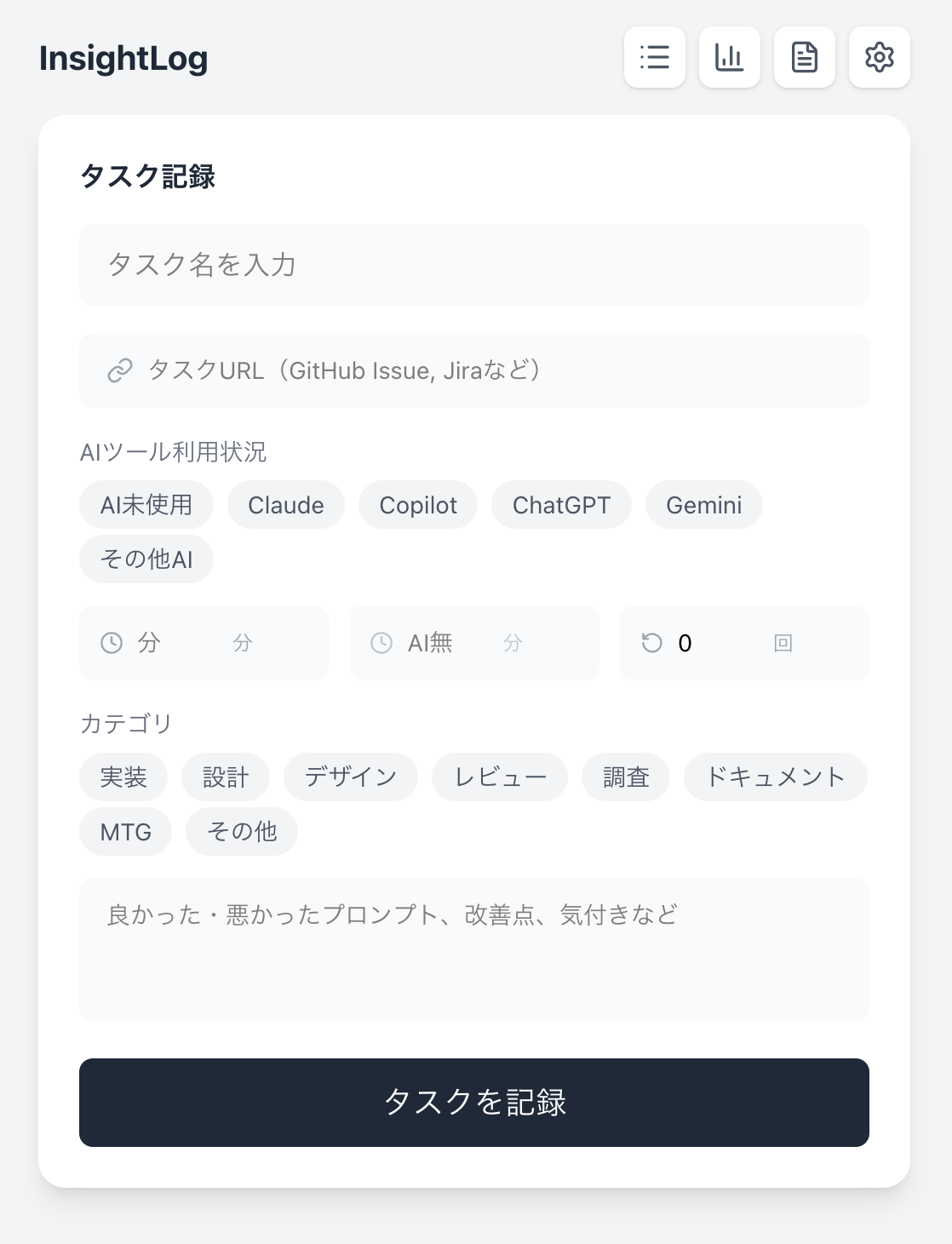
InsightLog — AI 作業の記録ツール

https://insightlog.pages.dev

  • AI タスクを記録して KPI を可視化
  • 所要時間・AI なし推定・手戻り回数
  • ブラウザで動く ─ ブックマークしてください

⏱ 実習の後に必ず記録します

InsightLog 画面

実習 — 手順 (目安 20 分)

#やることポイント
1ターミナル別タブで npm run dev を実行Claude Code とは 別タブ で起動
2次のスライドのプロンプトを Claude Code にコピペ慣れたら自分の言葉で追加 OK
3気に入った見た目をスクショ → チャットに投稿お互いに見せ合う
4InsightLog にタスクを記録所要時間 / 手戻り / 振り返りメモ

※ 完璧を求めない / 動いて見た目が変わったら成功 / 詰まったら挙手

npm run dev とは ─ 開発物を別タブで見る

フロントエンド・Codespace 初めての人向けの補足

  • npm run dev = フロントエンド開発サーバ起動
  • Codespace ターミナルで実行 → ポート 5173 でアプリ起動
  • 右下ポップアップで 「公開用にする」 をクリック
  • 表示された URL を 別タブで開く → 外観確認

※ コード変更で自動リロード。タブは開きっぱなしで OK

実習 — InsightLog を マイ仕様 にする (目安 20 分)

お題: A だけでも OK / B もやれたら更に良しInsightLog のフォームを自分仕様にカスタマイズ (Claude Code 体感)

A. AI ツール選択肢を編集 (必ずやる)

タスク記録フォームの AI ツール選択肢 を、私が業務で使う AI ツールに合わせて編集して。
使うツール: Claude / Copilot / ChatGPT / 他
※「AI未使用」と「Claude」は必ず残す

B. カテゴリ選択肢を追加 (慣れたら)

タスク記録フォームの カテゴリ選択肢 に、私の業務カテゴリを 追加 して。
追加: 戦略策定 / 提案資料 / 営業活動 / 他
※ 既存カテゴリ (実装 / 設計 / デザイン / レビュー / 調査 / ドキュメント / MTG / その他) は後続研修で使うので削除禁止

① 開発サーバ起動 (別タブ)

$ npm run dev

② スクショ → チャット投稿

編集後のタスク記録フォームを撮って、お互い見せ合う

InsightLog に記録

  • タスク名 / AI ツール / カテゴリ
  • 所要時間 / AI 未利用時推定 / 手戻り回数

📄 手順: /training my-style

Part 1: "部下"としてのAIエージェント — その実力

01

オープニング

02

ライブデモ — Issue → PR 一気通貫

03

講義 — AIエージェント時代の現実

04

環境を立ち上げる

05

実習 — InsightLog をマイ仕様にする

06

デモ成果確認 + まとめ

デモの成果

最初に起動したデモが 完走しています

  • Issue → PR が完成
  • ユニットテスト・E2Eテストも書かれている
  • レビューチームによるレビューコメント付き

裏で動いていたのは Subagent + Slash Command + Skill + Agent Teams — これら全部、これからの研修で詳しくやる

Part 1 まとめ — 覚えてほしい3つ

01

AI は 「部下」

指示・知識・ルールで動かす対象。
"マネージャー" として向き合う

02

「使える」 ≠
「成果を出せる」

95% は ROI ゼロ。
Top 5% は 収益 1.7 倍
パワーユーザー組織が勝つ

03

「使う」 →
「設計する」

AI で成果を "設計する" 側へ ─
研修全体のパラダイムシフト

3分振り返りタイム (目安 3 分)

これまでの メモ・感想Claude Code に要約・まとめ させて記録する。

発見や気づきなどがあれば追記

Part 1

質疑応答

挙手 or チャットで
気軽にどうぞ

(10 分)

Part 1 で扱ったトピック

セクション内容
ライブデモ Issue → 実装計画 → 実装 → PR の一気通貫
/ship-from-issue / run.sh / worktree / stream-json / Subagent / Skill / Agent Teams / Hook(※ Part 2-8 で深掘り)
講義 生成 AI の理想と現実 / Claude Code が「標準」になる理由
ROI 二極化(95% 失敗 / Top 5% 成功)/ 設計する時代 / Anthropic の急成長
環境を立ち上げる Codespace 起動 + Claude Code のセットアップ
GitHub Codespace / claude コマンド / 認証 / 開発サーバ / ターミナル分割
実習 InsightLog をマイ仕様化 (AI ツールリスト + 業務カテゴリ追加)
constants 編集 / Claude Code への自然言語指示 / 動作確認 / 共有 / 記録(目安 20 分)
デモ成果確認 動画で完走を確認 + 裏側の構成要素を紹介
Issue → PR 完走 / ユニット & E2E テスト / レビューコメント / Subagent + command + Skill + Agent Teams(※ 実装は Part 2-8)

= 実際に手を動かした項目

休憩 ☕ 10 分

後半開始まで席を立って構いません

10:00

Expert AX Level 1 Claude編 /  全4回研修第1回 Part 2

その部下をマネジメントできるか?

記憶と指示の設計

講師: 村田篤郎

受講のヒント

リアクション

✅  わかった / 進んで OK
❌  わからない / 詳しく説明して
✋(挙手)  質問あり

メモ・振り返り

講義・実習中に 気になったこと をメモ
例: 理解できたこと / 引っかかった箇所 / 試したいこと
Part 末で 3 分振り返り
Claude Code に要約
→ 共有場所へ投稿

Claude Code + ターミナル 2 つ

① Claude Code (claude 起動)
② 開発サーバ用 (npm run dev など)
③ コマンドを単発で打つ用
横に分割: ターミナル右上の Split ボタン
または ⌘+Shift+P →「Split Terminal」
上下に並べる: タブを上のエディタ枠へドラッグ
Zoom リアクション欄: ✅ ❌ 挙手 のアイコン位置

💡 リアクションの場所 :  Zoom 画面下部の リアクション ボタン (ハート / 顔アイコン) から ✅ / ❌ / 挙手 をクリック。下部メニューが見えない場合は Zoom ウィンドウ内をクリックすると表示される(左の画像クリックで拡大)

Part 2: その部下をマネジメントできるか? — 記憶と指示の設計

01

講義 — 記憶と指示

02

実習 — 曖昧な要望を具体化する

Part 2 の ゴール

AI が扱える情報の仕組みを理解し、
成果物の質を安定させる設定を自分で整備できるようになる

1

コンテキストの理解

AI の作業記憶の仕組みと上限を知り、
セッション内外での情報管理を身につける

2

CLAUDE.md の整備

プロジェクトのルールを書いておけば
毎セッション自動で AI に読み込まれる

Part 2 のスコープ

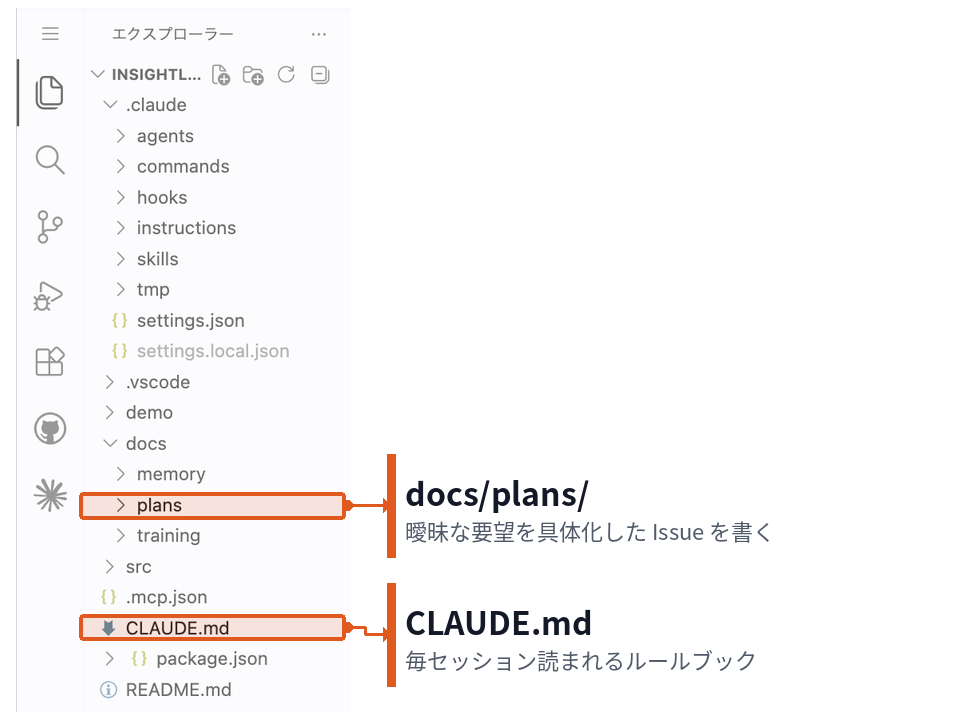
Part 2 のスコープ図

AI のリソース消費を 常時確認 しよう

コンテキストとコストをステータスバーに常時表示する

/statusline コストも表示してください。
コンテキスト

AI の作業記憶の使用率

会話・コード・ファイルが
どれだけ記憶を使っているか

コスト

API の累積利用料金

やり取りが増えるほど課金が発生。
無駄な試行錯誤は直接コストになる

この2つの数字の意味を、これから詳しく学んでいきます

Part 2: その部下をマネジメントできるか? — 記憶と指示の設計

01

講義 — 記憶と指示

02

実習 — 曖昧な要望を具体化する

コンテキスト — AI の作業記憶

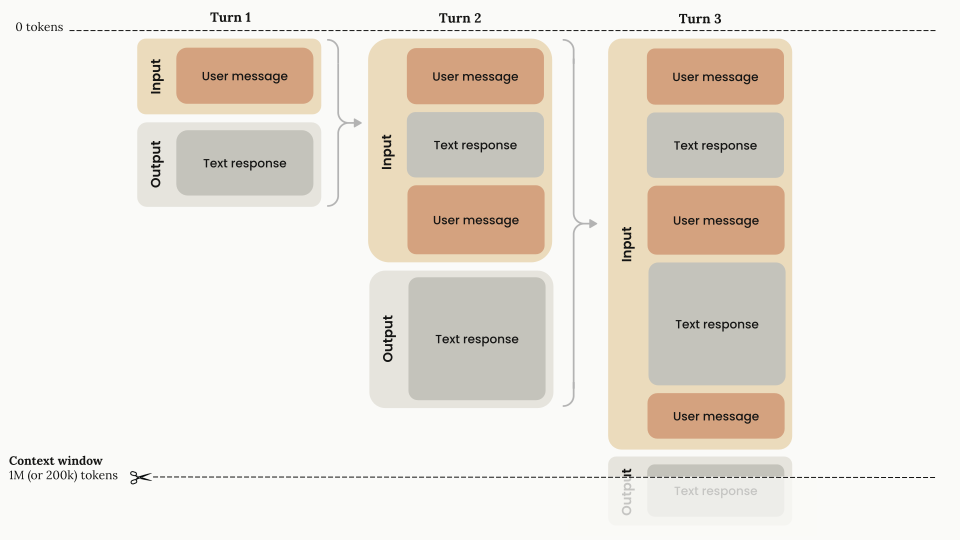
AI が一度に扱えるのは コンテキストウィンドウ 分のトークンまで
セッションを閉じると すべて破棄 される

だから、恒常的な指示は毎セッションで自動的に渡す仕組みが必要になる

セッション中のコンテキスト管理

普段は ステータスラインの % で常時確認。以下の2つを使い分ける

💡 机の作業に例えると ─ /compact = 要点メモに集約 / /clear = 机を片付けて新規へ

要約

/compact

会話を要約して圧縮。
文脈を保ったまま容量を空ける

コンテキストウィンドウは雪だるま式に埋まっていく — システムプロンプト・ファイル・会話履歴が積み重なる構造(クリックで拡大)
履歴クリア

/clear

会話履歴を完全クリア。
新しいタスクに切り替えるときに使う

使うタイミング
タスクが終わって別件に切り替えるとき。
履歴を残しても次の判断がブレるだけ

💡 /context — 消費量の内訳を詳細表示する診断コマンド。statusline の % が異常に増えたときに使う

CLAUDE.md — 毎セッション 自動で渡されるルールブック

Claude Code はセッション開始時に CLAUDE.md自動でコンテキストに読み込む

CLAUDE.md なし

ルールを知らない状態で開始

プロジェクト規約や禁止事項を知らず、既存コードからの推測で書くしかない

→ 毎回来るバイトに
何も説明せず作業させる状態

CLAUDE.md あり

ルールを踏まえた状態で開始

規約・ワークフロー・方針を踏まえた状態で作業を始められる

→ バイトに毎シフト渡す
マニュアルを用意してある状態

CLAUDE.md に何を書くか、何を書かないか

Anthropic 公式の用途: コーディング規約 / ワークフロー / アーキテクチャ

書くべき

アーキテクチャ方針

層の責務・状態管理・依存方向

ワークフロー

テスト・ビルド・デプロイの手順

暗黙のルール

命名の意図・禁止事項の背景

書かなくていい

ツールで補える規則

linter / formatter の仕事

コードから読めること

依存関係・既存のファイル構成

一時的な情報

今日のタスク・進捗・TODO

ツールでできることはツールに任せる — AI への指示は AI じゃないとできないことに集中させる

Part 2: その部下をマネジメントできるか? — 記憶と指示の設計

01

講義 — 記憶と指示

02

実習 — 曖昧な要望を具体化する

実習 — ペイン を解決策に翻訳する

こんなペインが観測されました — このペインを Claude Code と一緒にどう解決するか

毎度の入力に時間がかかる。

大事なこと

正解はない。解決アプローチを自分で選んで 進める。完成が目的ではない、過程が学び

📄 手元で手順を開く: /training simplify

解決アプローチ は 3 つ ─ 自分に合う方法を選ぶ

① 具体化

要件を詰めて指示

プロンプト例

「前回のタスク記録時に選択した AI ツールとカテゴリを、次回の初期値として再表示してほしい」

→ 自分で答えが見えている時。最短経路

② 壁打ち

Claude Code に相談

プロンプト例

「毎度の入力に時間がかかる。どこから手をつければいいか、一緒に考えてくれませんか?」

→ 答えが見えない時。対話の中で意図を発見

③ 推奨提案

3 案 + 推奨を提示させる

プロンプト例

「毎度の入力に時間がかかる。3 つの解決案 + 推奨 を提示してから、私の選択で進めて」

→ 比較から好みを発見。意思決定が自分で残る

正解は 受講者の業務文脈。 どのアプローチも価値あり、組み合わせ も OK

実習 — 手順 (目安 30 分)

#やることポイント
1「毎度の入力に時間がかかる」 をどう解決するか考える「具体化 / 壁打ち / 推奨提案」 から選ぶ
2選んだアプローチで Claude Code に投げる別タブで npm run dev 動作確認
3期待と違えば アプローチを変える / 指示追加別アプローチも試して OK
4InsightLog にタスクを記録どのアプローチが効いたかメモ

※ 正解はない / アプローチを試す過程が学び / ハマってもそこまでを記録

Part 2 まとめ — 覚えてほしい3つ

01

コンテキストは
有限

"部下の記憶" は毎回リセット。
だから CLAUDE.md に書く

02

CLAUDE.md で
ルールを自動適用

ルールを知った "部下" を
毎セッション自動でロードする

03

指示の具体化は
あなたの仕事

曖昧な要望をそのまま渡さない。
あなたが具体化する

成果物の質を左右する 2大要素:
毎回のプロンプトCLAUDE.md に書かれた前提

3分振り返りタイム (目安 3 分)

これまでの メモ・感想Claude Code に要約・まとめ させて記録する。

発見や気づきなどがあれば追記

Part 2

質疑応答

挙手 or チャットで
気軽にどうぞ

(10 分)

Part 2 で扱ったトピック

セクション内容
講義AI の記憶の仕組み / CLAUDE.md の役割と書き方
実習CLAUDE.md 有り / 無しで動作の違いを比較
実習曖昧な要望を具体化してから AI に渡す
01 / 50